


تحسين دقة الصور النصية للطباعة والأرشفة: دليل شامل
دليل عملي لتحسين وضوح المستندات للطباعة، وشرح تقنية 300 DPI وكيفية الحفاظ على جودة النصوص عند المشاركة.
تحسين دقة الصور النصية للطباعة والأرشفة
دليل عملي للطلاب والموظفين للحفاظ على وضوح المستندات
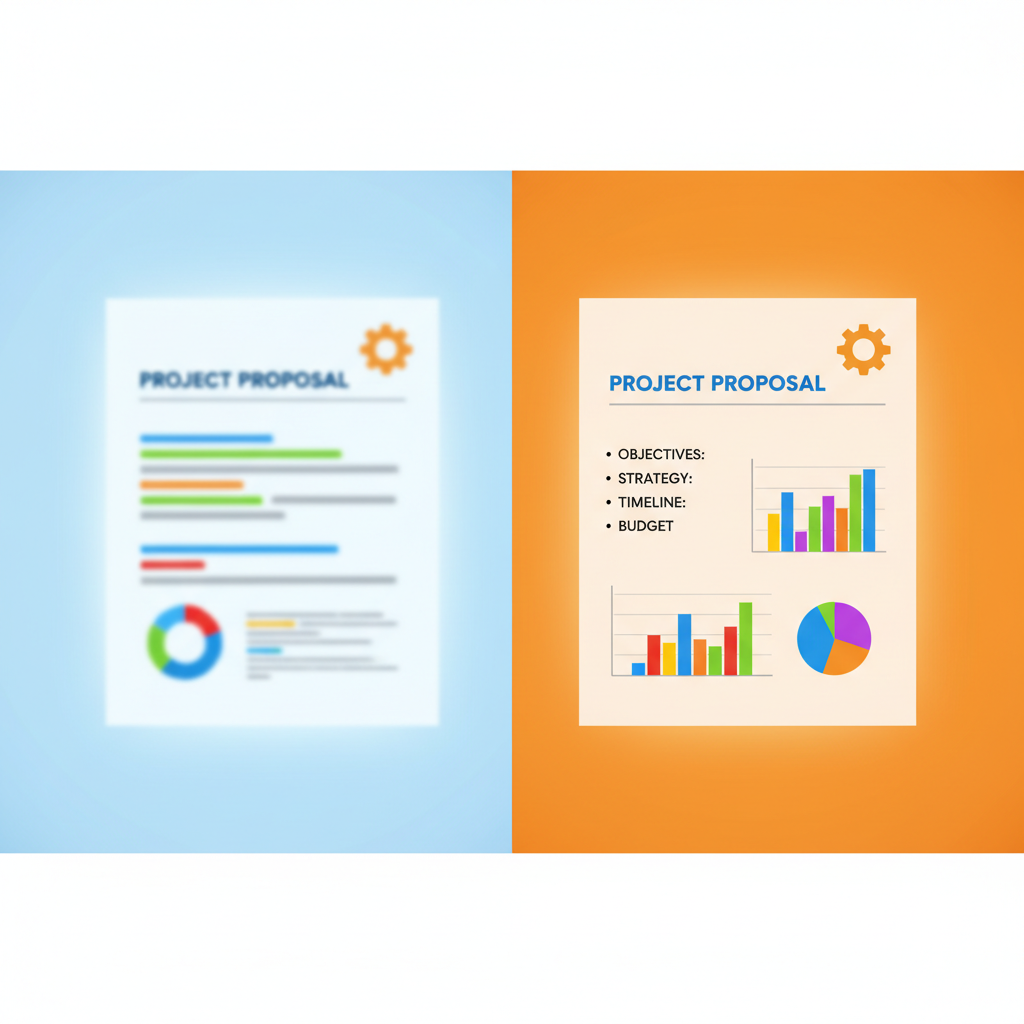
لماذا تبدو النصوص ضبابية؟
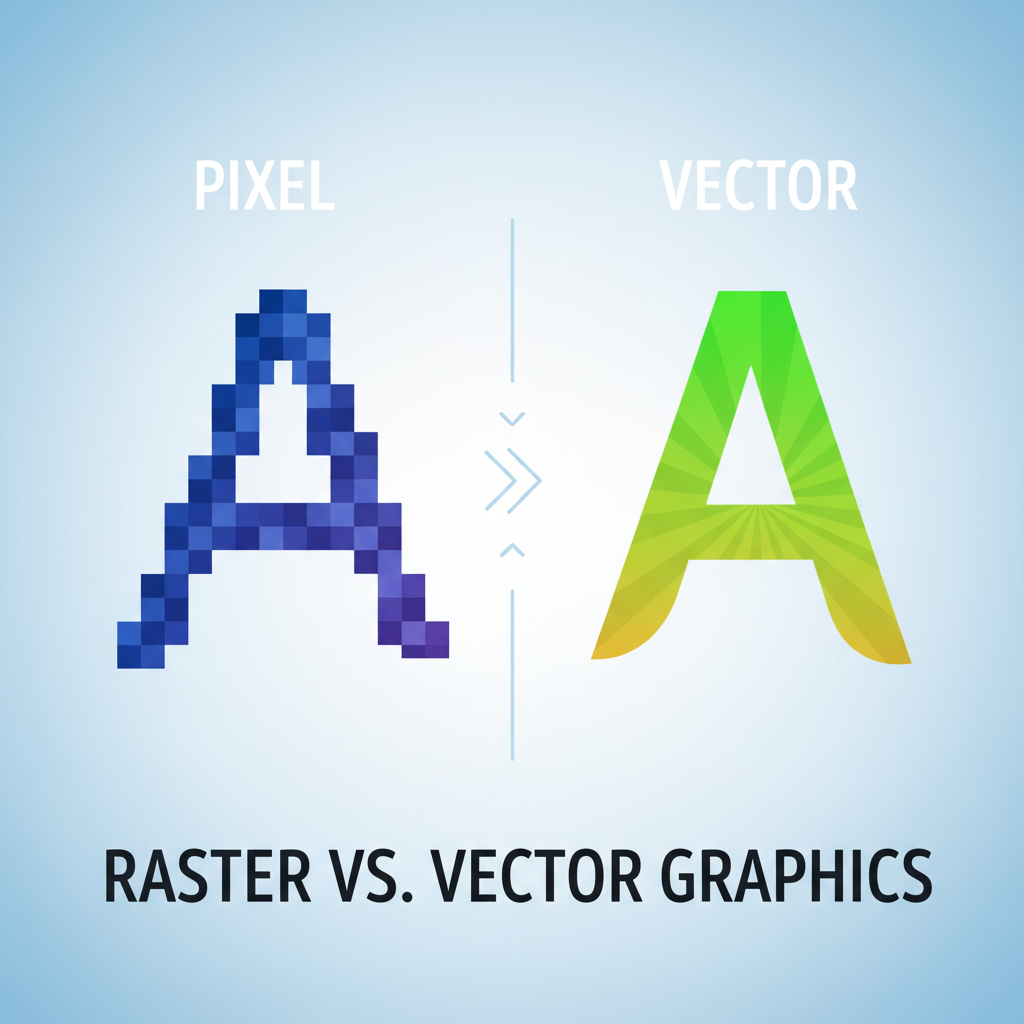
عند تكبير الصور منخفضة الدقة، تظهر 'البكسلات' المربعة مما يجعل قراءة النصوص صعبة ويشوه شكل الحروف، خاصة عند الطباعة.
قاعدة الـ 300 DPI للطباعة
الشاشات تحتاج فقط 72 نقطة في البوصة (DPI) للعرض، ولكن الطابعات تحتاج إلى كثافة أعلى بكثير (300 DPI) لإظهار النصوص بوضوح وتجنب الضبابية.
مصادر تكوين الصورة
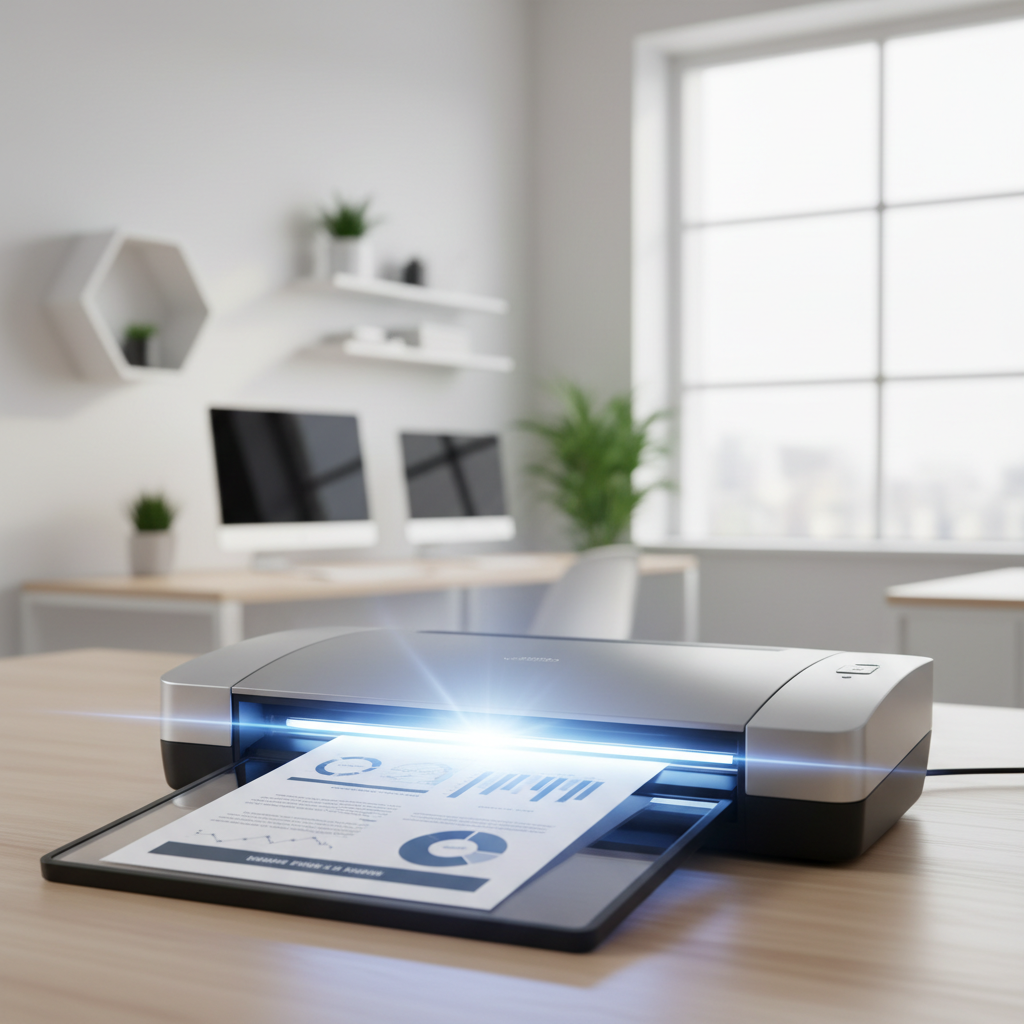
الماسح الضوئي (Scanner): أفضل خيار للدقة العالية.
كاميرا الهاتف: جودة مقبولة ولكن تعاني من الإضاءة والزوايا.
لقطات الشاشة (Screenshot): الأسوأ للطباعة (دقة 72 DPI فقط).
تحذير: تجنب ضغط برامج المحادثة
إرسال الصور عبر واتساب (WhatsApp) يضغط الصورة تلقائيًا ويدمر وضوح النص.
الحل: أرسل الملف بصيغة "مستند" (Document) وليس "صورة" للحفاظ على الدقة الأصلية.
اختيار صيغة الملف الصحيحة
JPEG: جيد للصور الطبيعية، لكنه يخلق "تشويش" حول الحروف.
PNG / PDF: الخيار الأفضل للنصوص والرسومات الخطية (يحافظ على الحواف حادة).
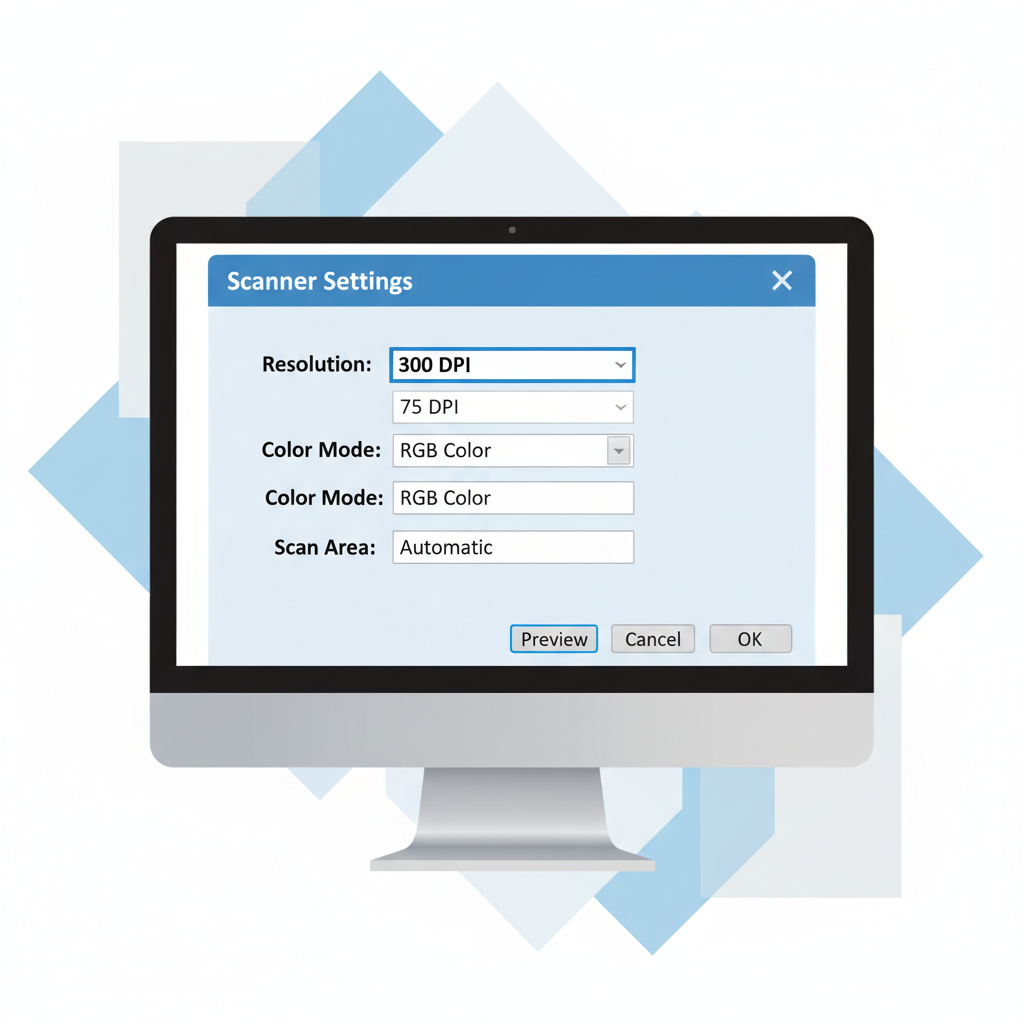
نصائح عند استخدام الماسح الضوئي (Scanner)
اضبط الدقة (Resolution) على 300 DPI على الأقل.
اختر وضع "Text" أو "Black & White" لزيادة تباين الحروف.
تأكد من استواء الورقة تماماً لتجنب التشويه.
حلول الذكاء الاصطناعي للصور القديمة
إذا كانت الصورة الأصلية مفقودة، يمكن استخدام أدوات (AI Image Upscaling) لتحسين الدقة رقمياً.
أدوات مقترحة: Waifu2x (مجاني)، Adobe Super Resolution، تطبيقات Remini.
قائمة التحقق النهائية (Checklist)
هل المصدر ماسح ضوئي؟ (افضل من الكاميرا)
هل الدقة 300 DPI؟
هل الصيغة PNG أو PDF؟
هل تم إرسال الملف دون ضغط (Email/Document)؟
الجودة تصنع الفارق
باتباع هذه القواعد البسيطة، ستبدو مستنداتك احترافية، سهلة القراءة، وجاهزة دائماً للطباعة أو الأرشفة.
- تحسين-الصور
- طباعة-المستندات
- جودة-الصورة
- dpi-شرح
- نصائح-تقنية
- أرشفة-الوثائق
- الذكاء-الاصطناعي