
Made byBobr AI

Curso de Excel: Nivel Básico e Intermedio

Domina Microsoft Excel desde cero. Aprende funciones lógicas, búsqueda (VLOOKUP), limpieza de datos, tablas y gráficos en este curso completo.

#excel-basico#curso-excel#funciones-excel#vlookup#analisis-de-datos#hojas-de-calculo#productividad
Watch
Pitch
Curso Básico-Intermedio de
EXCEL
Domina hojas de cálculo desde cero hasta nivel intermedio
Fundamentos · Funciones · Herramientas
Microsoft Excel · Nivel Básico-Intermedio
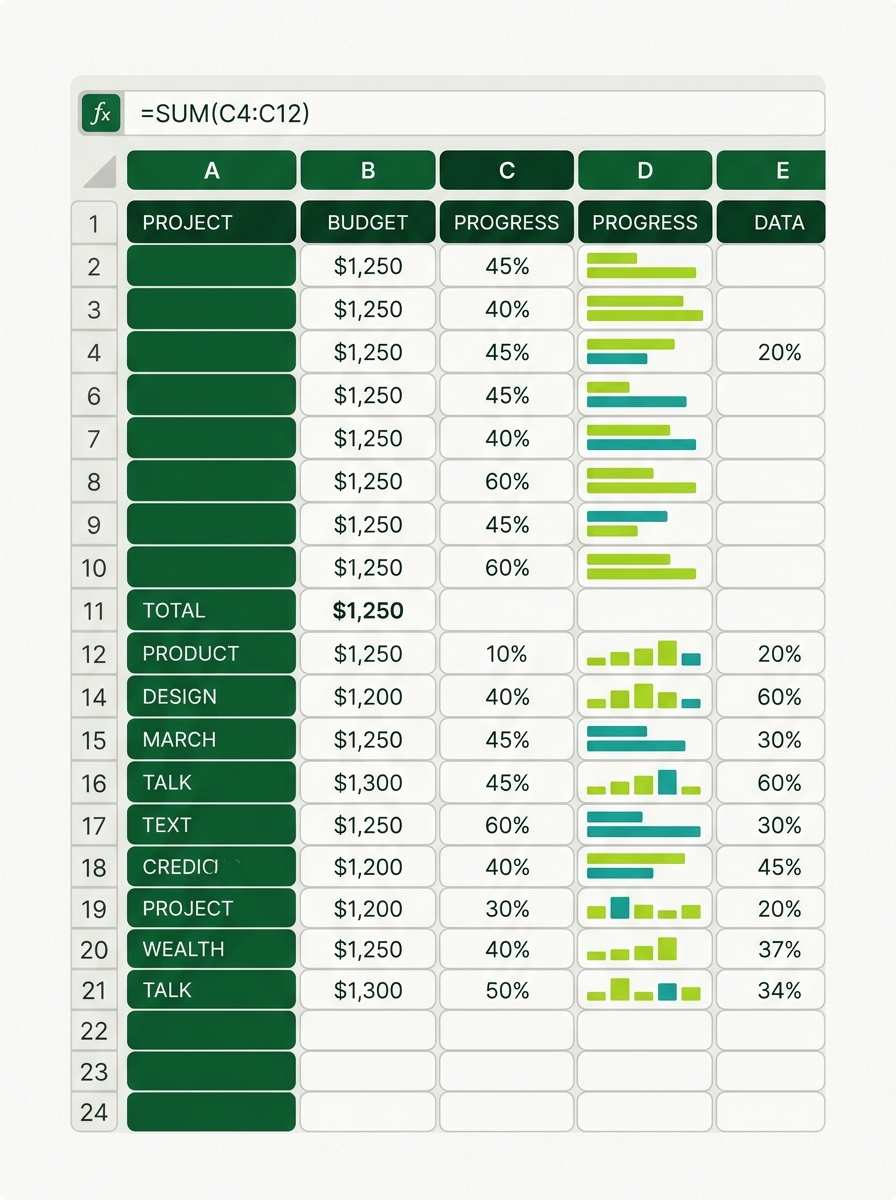
Excel Grid Illustration
Made byBobr AI
Contenido del Curso
01
Fundamentos de Datos
1.1 Tipos de referencias · 1.2 Limpieza de datos
02
Manejo de Funciones
2.1 Funciones lógicas · 2.2 Funciones de búsqueda · 2.3 Funciones matemáticas · 2.4 Funciones estadísticas · 2.5 Funciones de texto
03
Manejo de Herramientas
3.1 Manejo de tablas · 3.2 Manejo de gráficas · 3.3 Formato condicional
Made byBobr AI
TEMA 01
Fundamentos de Datos
1.1 Tipos de referencias
Referencias relativas, absolutas y mixtas en fórmulas
1.2 Limpieza de datos
Eliminar duplicados, espacios y datos inconsistentes
Curso Básico-Intermedio de Excel
Excel Fundamentals Illustration
Made byBobr AI
Tema 01 · Fundamentos de Datos
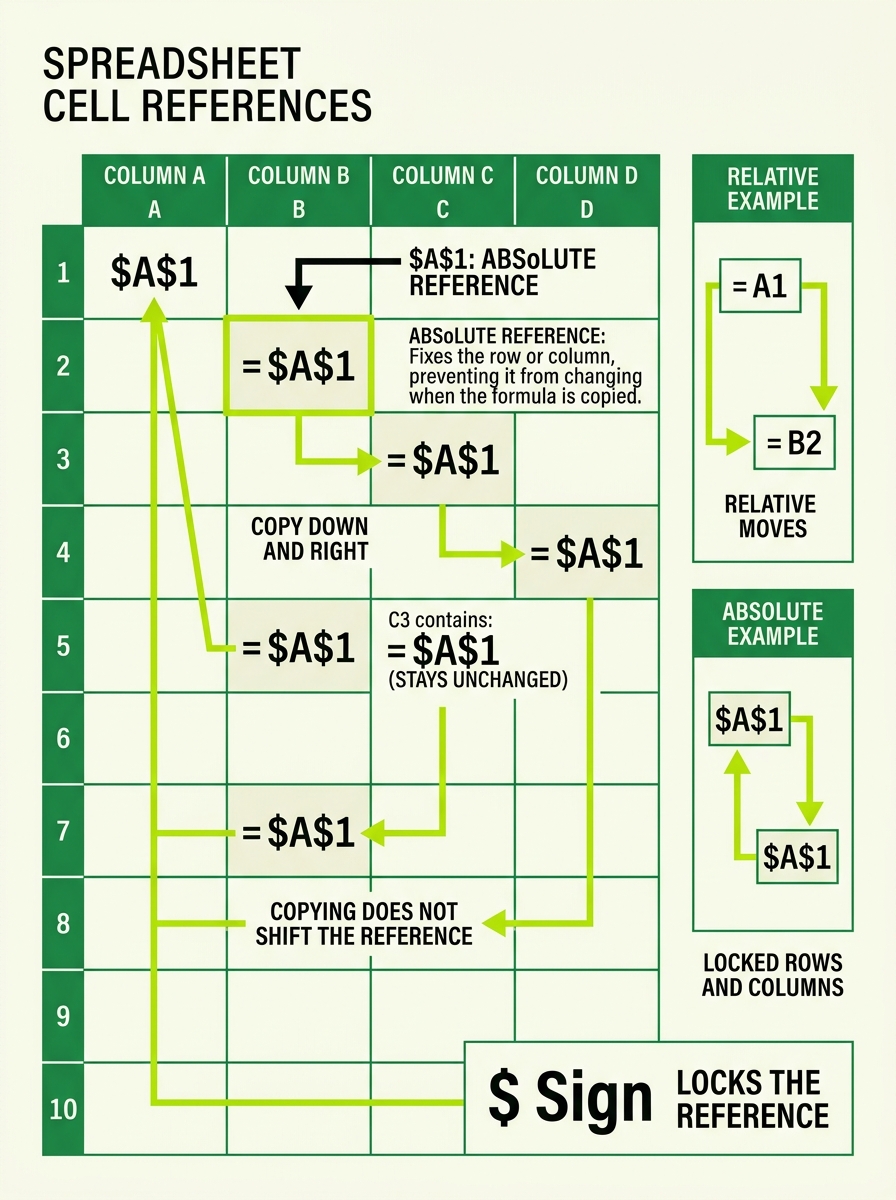
1.1 Tipos de Referencias
Referencia Relativa
Se ajusta automáticamente al copiar la fórmula a otra celda.
=A1+B1
Referencia Absoluta
No cambia al copiar. Se fija con el signo $.
=$A$1+$B$1
Referencia Mixta
Fija solo la fila o la columna con $.
=$A1 o =A$1
💡 Tip: Usa la tecla F4 para alternar entre tipos de referencia rápidamente.
Made byBobr AI
Tema 01 · Fundamentos de Datos
1.2 Limpieza de Datos
Eliminar duplicados
Datos > Quitar duplicados para limpiar registros repetidos.
Función TRIM()
Elimina espacios extra. Ejemplo: =TRIM(A1)
Texto a Columnas
Divide datos usando delimitadores.
Buscar y Reemplazar
Ctrl+H para correcciones masivas.
💡
Tip Rápido
F4 alterna referencias.
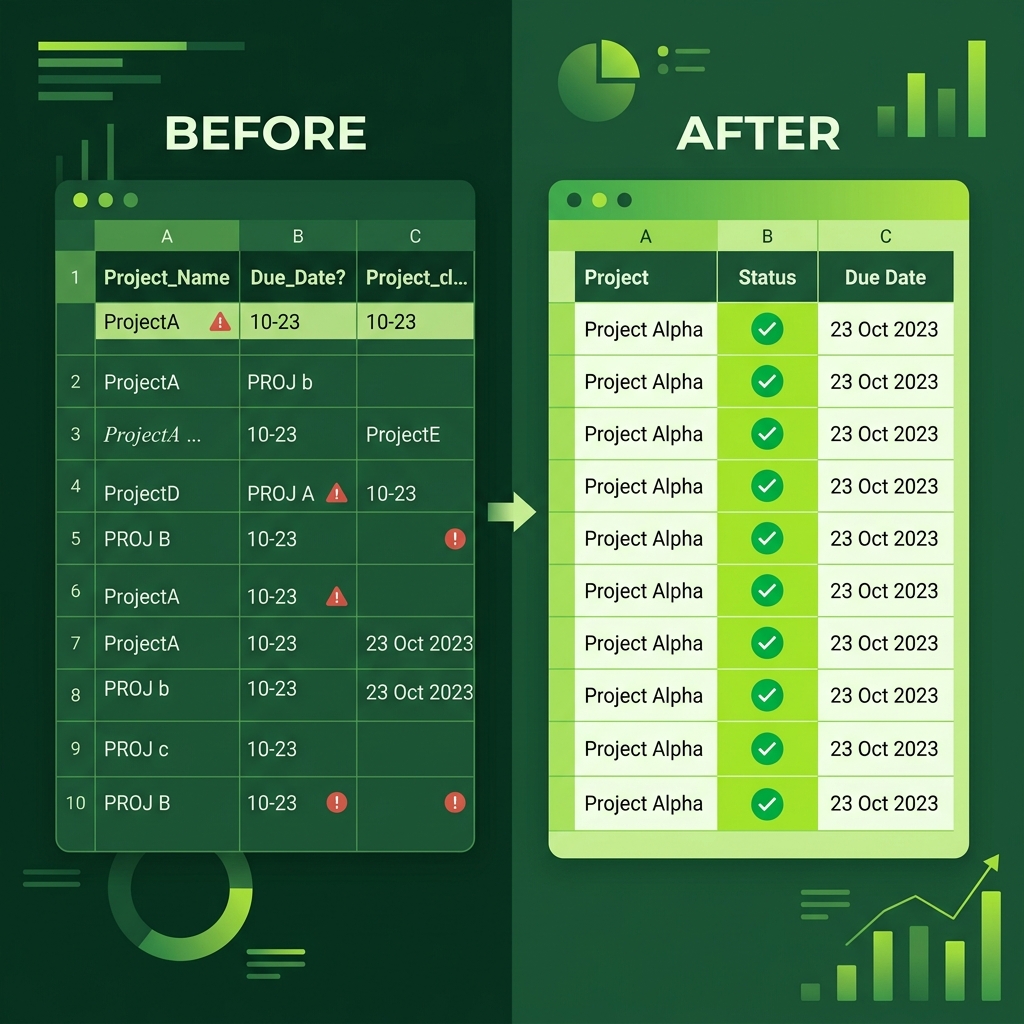
Data cleaning illustration
Made byBobr AI
TEMA 02
Manejo de Funciones
2.1 Funciones lógicas — "IF, AND, OR para tomar decisiones"
2.2 Funciones de búsqueda — "VLOOKUP, HLOOKUP, MATCH, INDEX"
2.3 Funciones matemáticas — "SUM, SUMIF, ROUND y más"
2.4 Funciones estadísticas — "AVERAGE, MAX, MIN, COUNT"
2.5 Funciones de texto — "LEFT, RIGHT, MID, CONCATENATE"
Curso Básico-Intermedio de Excel
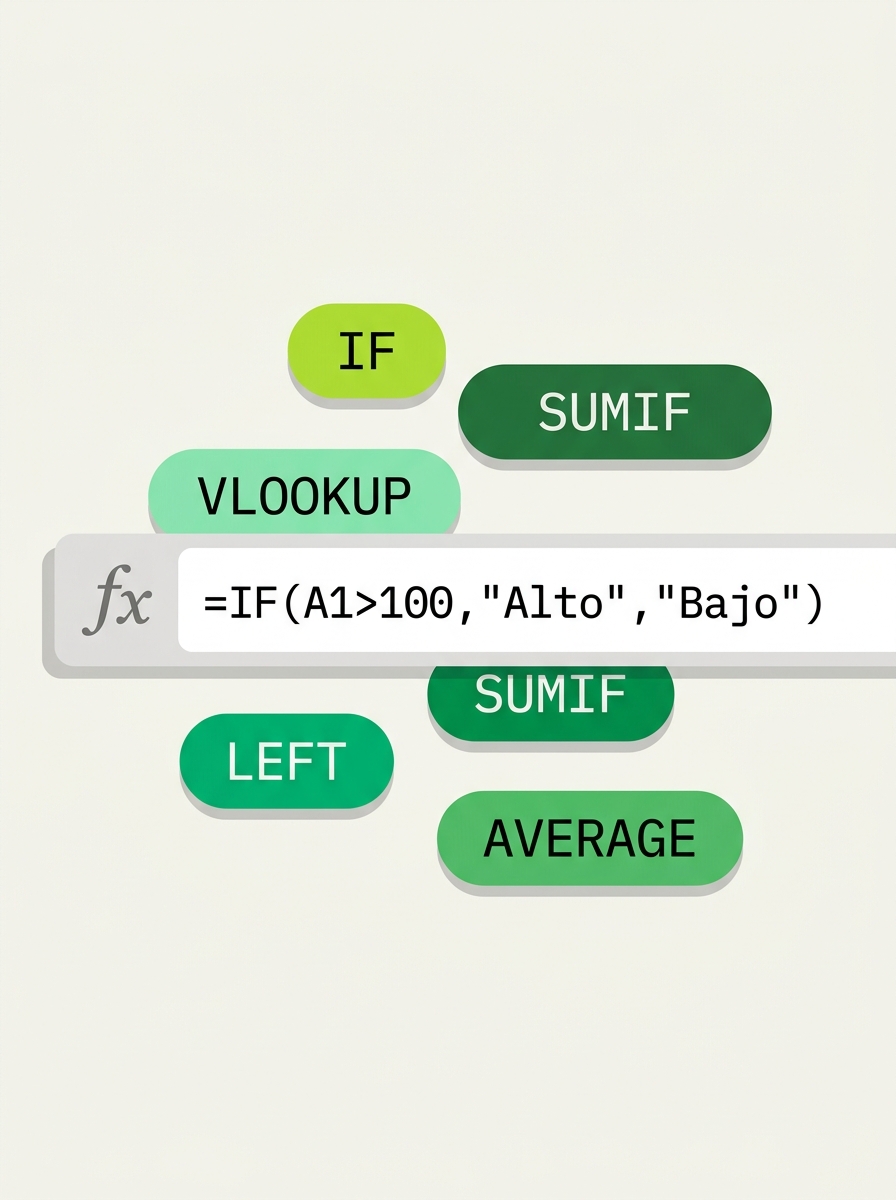
Function Examples Illustration
Made byBobr AI
Tema 02 · Manejo de Funciones
2.1 Funciones Lógicas
SI (IF)
Evalúa una condición y devuelve un valor si es verdadera y otro si es falsa.
=SI(A1>60, "Aprobado", "Reprobado")
Y (AND)
Devuelve VERDADERO solo si TODAS las condiciones se cumplen.
=SI(Y(A1>60, B1="Activo"), "OK", "No")
O (OR)
Devuelve VERDADERO si AL MENOS UNA condición se cumple.
=SI(O(A1="Sí", B1="Sí"), "Válido", "—")
💡 Tip: Puedes anidar funciones SI para evaluar múltiples condiciones: =SI(SI(...))
Made byBobr AI
Tema 02 · Manejo de Funciones
2.2 Funciones de Búsqueda
BUSCARV (VLOOKUP)
=BUSCARV(A2,B:D,2,0)
Busca un valor en la primera columna de un rango y devuelve un valor de otra columna.
BUSCARH (HLOOKUP)
=BUSCARH(A1,B1:D5,3,0)
Busca un valor en la primera fila de un rango y devuelve un valor de otra fila.
COINCIDIR (MATCH)
=COINCIDIR(A1,B1:B10,0)
Devuelve la posición de un valor dentro de un rango.
ÍNDICE (INDEX)
=ÍNDICE(B1:D10,3,2)
Devuelve el valor de una celda según fila y columna.
💡 Tip: Combina ÍNDICE+COINCIDIR para búsquedas más flexibles que BUSCARV.
Funciones de Búsqueda
Made byBobr AI
Tema 02 · Manejo de Funciones
2.3 Funciones Matemáticas
1
SUMA (SUM)
Suma un rango de valores.
=SUMA(A1:A10)
2
SUMAR.SI (SUMIF)
Suma valores que cumplen una condición.
=SUMAR.SI(A:A,"Enero",B:B)
3
REDONDEAR (ROUND)
Redondea un número a los decimales indicados.
=REDONDEAR(A1,2)
4
ENTERO (INT)
Devuelve la parte entera de un número.
=ENTERO(3.75) → 3
5
POTENCIA (POWER)
Eleva un número a una potencia.
=POTENCIA(2,10) → 1024
6
RESIDUO (MOD)
Devuelve el residuo de una división.
=RESIDUO(10,3) → 1
💡 Tip: SUMAR.SI.CONJUNTO permite múltiples condiciones al sumar.
Made byBobr AI
Tema 02 · Manejo de Funciones
2.4 Funciones Estadísticas
PROMEDIO (AVERAGE)
=PROMEDIO(A1:A10)
Calcula el promedio de un rango.
MAX
=MAX(A1:A10)
Devuelve el valor máximo de un rango.
MIN
=MIN(A1:A10)
Devuelve el valor mínimo de un rango.
CONTAR (COUNT)
=CONTAR(A1:A10)
Cuenta celdas con valores numéricos.
CONTARA
=CONTARA(A1:A10)
Cuenta celdas no vacías (texto o número).
Valores de Muestra (Unidades Medidas)
100 75 50 25 0
45
Ene
MIN
20
Feb
60
Mar
MAX
95
Abr
55
May
PROMEDIO (55)
Valor MAX
Valor MIN
PROMEDIO
💡 Tip: Usa CONTAR.SI para contar solo los valores que cumplen una condición.
Made byBobr AI
Tema 02 · Manejo de Funciones
2.5 Funciones de Texto
IZQUIERDA (LEFT)
Extrae caracteres desde la izquierda.
=IZQUIERDA("Excel",3) → "Exc"
DERECHA (RIGHT)
Extrae caracteres desde la derecha.
=DERECHA("Excel",3) → "cel"
EXTRAE (MID)
Extrae caracteres desde una posición.
=EXTRAE("Excel",2,3) → "xce"
LARGO (LEN)
Cuenta los caracteres de un texto.
=LARGO("Excel") → 5
CONCATENAR / &
Une dos o más textos en uno.
="Hola "&A1
MAYUSC / MINUSC
Convierte texto a mayúsculas o minúsculas.
=MAYUSC("excel") → "EXCEL"
TEXTO (TEXT)
Formatea un número como texto.
=TEXTO(1500,"$#,##0") → "$1,500"
💡 Tip: Usa & en lugar de CONCATENAR para unir textos de forma más rápida.
Made byBobr AI
TEMA 03
Manejo de Herramientas
3.1 Manejo de tablas
Crear, filtrar y administrar Tablas de Excel
3.2 Manejo de gráficas
Visualizar datos con gráficos efectivos
3.3 Formato condicional
Resaltar datos con reglas de color automáticas
Curso Básico-Intermedio de Excel
Excel Tools Illustration
Made byBobr AI
Tema 03 · Manejo de Herramientas
3.1 Manejo de Tablas
Crear una Tabla
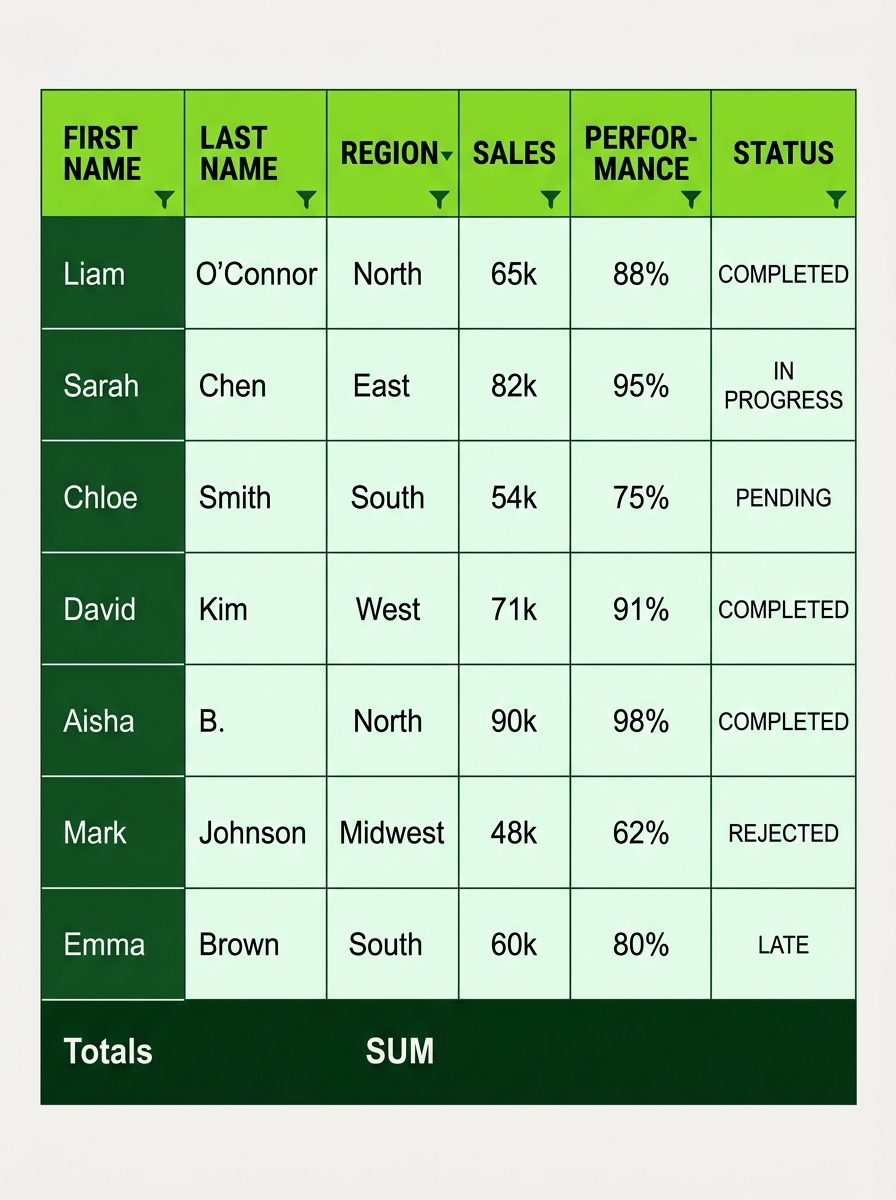
Selecciona el rango y usa Ctrl+T o Insertar > Tabla para convertirlo.
Filtros automáticos
Las tablas incluyen filtros en cada columna para ordenar y filtrar datos.
Referencias estructuradas
Usa nombres de columna en fórmulas: =SUMA(Tabla1[Ventas])
Fila de totales
Activa la fila de totales para sumas, promedios y más con un clic.
💡 Tip: Las tablas se expanden automáticamente al agregar nuevos datos.
Excel Table Illustration
Made byBobr AI
Tema 03 · Manejo de Herramientas
3.2 Manejo de Gráficas
Gráfico de Barras / Columnas
Ideal para comparar categorías.
Gráfico de Líneas
Muestra tendencias a lo largo del tiempo.
Gráfico Circular (Pie)
Representa proporciones de un total.
Insertar gráfico: Selecciona datos > Insertar > Gráfico recomendado
Personalizar: Cambia colores, títulos, leyendas y etiquetas de datos fácilmente
💡 Tip: Haz doble clic sobre cualquier elemento del gráfico para personalizarlo.
Made byBobr AI
Tema 03 · Manejo de Herramientas
3.3 Formato Condicional
Resaltar celdas
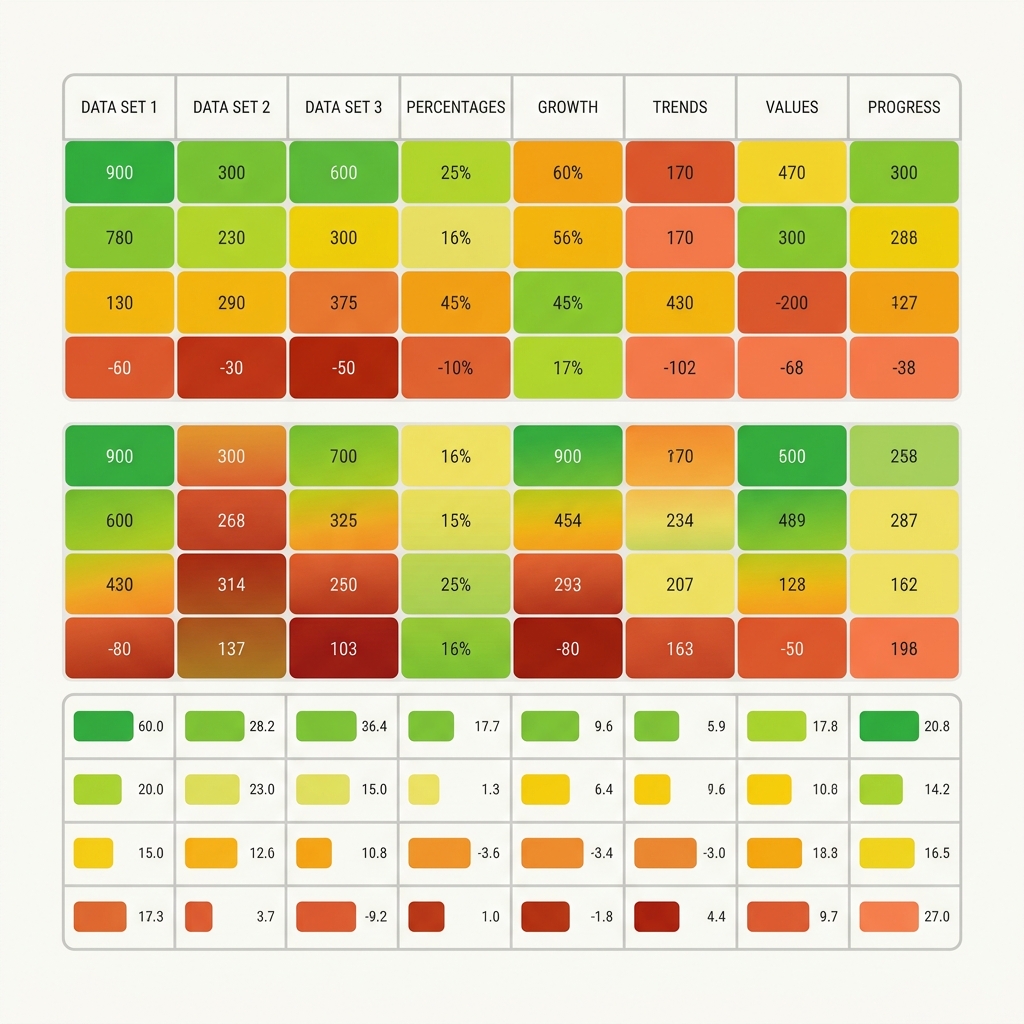
Colorea automáticamente celdas que cumplen una regla: mayor que, igual a, duplicados...
Escalas de color
Aplica un degradado de color según el valor: rojo=bajo, verde=alto.
Barras de datos
Muestra una barra proporcional dentro de cada celda para comparar visualmente.
Conjuntos de íconos
Agrega flechas, semáforos o estrellas según el valor de la celda.
💡 Tip: Ve a Inicio > Formato condicional > Administrar reglas para ver y editar todas tus reglas.
Conditional Formatting
Made byBobr AI
FIN DEL CURSO
¡Felicidades!
Has completado el Curso Básico-Intermedio de Excel
📊 Fundamentos de Datos
⚙️ Manejo de Funciones
🛠 Manejo de Herramientas
Ahora tienes las herramientas para analizar, organizar y visualizar datos de forma profesional.
Curso Básico-Intermedio de Excel · Microsoft Excel
Made byBobr AI
Bobr AI

DESIGNER-MADE
PRESENTATION,
GENERATED FROM
YOUR PROMPT

Create your own professional slide deck with real images, data charts, and unique design in under a minute.

Generate For Free

Curso de Excel: Nivel Básico e Intermedio

Domina Microsoft Excel desde cero. Aprende funciones lógicas, búsqueda (VLOOKUP), limpieza de datos, tablas y gráficos en este curso completo.

Curso Básico-Intermedio de

EXCEL

Domina hojas de cálculo desde cero hasta nivel intermedio

Fundamentos · Funciones · Herramientas

Microsoft Excel · Nivel Básico-Intermedio

Contenido del Curso

01

Fundamentos de Datos

1.1 Tipos de referencias · 1.2 Limpieza de datos

02

Manejo de Funciones

2.1 Funciones lógicas · 2.2 Funciones de búsqueda · 2.3 Funciones matemáticas · 2.4 Funciones estadísticas · 2.5 Funciones de texto

03

Manejo de Herramientas

3.1 Manejo de tablas · 3.2 Manejo de gráficas · 3.3 Formato condicional

TEMA 01

Fundamentos de Datos

1.1 Tipos de referencias

Referencias relativas, absolutas y mixtas en fórmulas

1.2 Limpieza de datos

Eliminar duplicados, espacios y datos inconsistentes

Curso Básico-Intermedio de Excel

Tema 01 · Fundamentos de Datos

1.1 Tipos de Referencias

Referencia Relativa

Se ajusta automáticamente al copiar la fórmula a otra celda.

=A1+B1

Referencia Absoluta

No cambia al copiar. Se fija con el signo $.

=$A$1+$B$1

Referencia Mixta

Fija solo la fila o la columna con $.

=$A1 o =A$1

💡 Tip: Usa la tecla F4 para alternar entre tipos de referencia rápidamente.

Tema 01 · Fundamentos de Datos

1.2 Limpieza de Datos

Eliminar duplicados

Datos > Quitar duplicados para limpiar registros repetidos.

Función TRIM()

Elimina espacios extra. Ejemplo: =TRIM(A1)

Texto a Columnas

Divide datos usando delimitadores.

Buscar y Reemplazar

Ctrl+H para correcciones masivas.

F4 alterna referencias.

TEMA 02

Manejo de Funciones

2.1 Funciones lógicas

"IF, AND, OR para tomar decisiones"

2.2 Funciones de búsqueda

"VLOOKUP, HLOOKUP, MATCH, INDEX"

2.3 Funciones matemáticas

"SUM, SUMIF, ROUND y más"

2.4 Funciones estadísticas

"AVERAGE, MAX, MIN, COUNT"

2.5 Funciones de texto

"LEFT, RIGHT, MID, CONCATENATE"

Curso Básico-Intermedio de Excel

Tema 02 · Manejo de Funciones

2.1 Funciones Lógicas

SI (IF)

Evalúa una condición y devuelve un valor si es verdadera y otro si es falsa.

=SI(A1>60, "Aprobado", "Reprobado")

Y (AND)

Devuelve VERDADERO solo si TODAS las condiciones se cumplen.

=SI(Y(A1>60, B1="Activo"), "OK", "No")

O (OR)

Devuelve VERDADERO si AL MENOS UNA condición se cumple.

=SI(O(A1="Sí", B1="Sí"), "Válido", "—")

💡 Tip: Puedes anidar funciones SI para evaluar múltiples condiciones: =SI(SI(...))

Tema 02 · Manejo de Funciones

2.2 Funciones de Búsqueda

BUSCARV (VLOOKUP)

Busca un valor en la primera columna de un rango y devuelve un valor de otra columna.

=BUSCARV(A2,B:D,2,0)

BUSCARH (HLOOKUP)

Busca un valor en la primera fila de un rango y devuelve un valor de otra fila.

=BUSCARH(A1,B1:D5,3,0)

COINCIDIR (MATCH)

Devuelve la posición de un valor dentro de un rango.

=COINCIDIR(A1,B1:B10,0)

ÍNDICE (INDEX)

Devuelve el valor de una celda según fila y columna.

=ÍNDICE(B1:D10,3,2)

💡 Tip: Combina ÍNDICE+COINCIDIR para búsquedas más flexibles que BUSCARV.

Tema 02 · Manejo de Funciones

2.3 Funciones Matemáticas

SUMA (SUM)

Suma un rango de valores.

=SUMA(A1:A10)

SUMAR.SI (SUMIF)

Suma valores que cumplen una condición.

=SUMAR.SI(A:A,"Enero",B:B)

REDONDEAR (ROUND)

Redondea un número a los decimales indicados.

=REDONDEAR(A1,2)

ENTERO (INT)

Devuelve la parte entera de un número.

=ENTERO(3.75) → 3

POTENCIA (POWER)

Eleva un número a una potencia.

=POTENCIA(2,10) → 1024

RESIDUO (MOD)

Devuelve el residuo de una división.

=RESIDUO(10,3) → 1

💡 Tip: SUMAR.SI.CONJUNTO permite múltiples condiciones al sumar.

Tema 02 · Manejo de Funciones

2.4 Funciones Estadísticas

PROMEDIO (AVERAGE)

Calcula el promedio de un rango.

=PROMEDIO(A1:A10)

MAX

Devuelve el valor máximo de un rango.

=MAX(A1:A10)

MIN

Devuelve el valor mínimo de un rango.

=MIN(A1:A10)

CONTAR (COUNT)

Cuenta celdas con valores numéricos.

=CONTAR(A1:A10)

CONTARA

Cuenta celdas no vacías (texto o número).

=CONTARA(A1:A10)

💡 Tip: Usa CONTAR.SI para contar solo los valores que cumplen una condición.

Tema 02 · Manejo de Funciones

2.5 Funciones de Texto

IZQUIERDA (LEFT)

Extrae caracteres desde la izquierda.

=IZQUIERDA("Excel",3) → "Exc"

DERECHA (RIGHT)

Extrae caracteres desde la derecha.

=DERECHA("Excel",3) → "cel"

EXTRAE (MID)

Extrae caracteres desde una posición.

=EXTRAE("Excel",2,3) → "xce"

LARGO (LEN)

Cuenta los caracteres de un texto.

=LARGO("Excel") → 5

CONCATENAR / &

Une dos o más textos en uno.

="Hola "&A1

MAYUSC / MINUSC

Convierte texto a mayúsculas o minúsculas.

=MAYUSC("excel") → "EXCEL"

TEXTO (TEXT)

Formatea un número como texto.

=TEXTO(1500,"$#,##0") → "$1,500"

💡 Tip: Usa & en lugar de CONCATENAR para unir textos de forma más rápida.

TEMA 03

Manejo de Herramientas

3.1 Manejo de tablas

Crear, filtrar y administrar Tablas de Excel

3.2 Manejo de gráficas

Visualizar datos con gráficos efectivos

3.3 Formato condicional

Resaltar datos con reglas de color automáticas

Curso Básico-Intermedio de Excel

Tema 03 · Manejo de Herramientas

3.1 Manejo de Tablas

Crear una Tabla

Selecciona el rango y usa

Ctrl+T

o Insertar > Tabla para convertirlo.

Filtros automáticos

Las tablas incluyen filtros en cada columna para ordenar y filtrar datos.

Referencias estructuradas

Usa nombres de columna en fórmulas:

=SUMA(Tabla1[Ventas])

Fila de totales

Activa la fila de totales para sumas, promedios y más con un clic.

💡 Tip: Las tablas se expanden automáticamente al agregar nuevos datos.

Tema 03 · Manejo de Herramientas

3.2 Manejo de Gráficas

Gráfico de Barras / Columnas

Ideal para comparar categorías.

Gráfico de Líneas

Muestra tendencias a lo largo del tiempo.

Gráfico Circular (Pie)

Representa proporciones de un total.

<strong style="color: #1a3a2a;">Insertar gráfico:</strong> Selecciona datos > Insertar > Gráfico recomendado

<strong style="color: #1a3a2a;">Personalizar:</strong> Cambia colores, títulos, leyendas y etiquetas de datos fácilmente

💡 Tip: Haz doble clic sobre cualquier elemento del gráfico para personalizarlo.

Tema 03 · Manejo de Herramientas

3.3 Formato Condicional

Resaltar celdas

Colorea automáticamente celdas que cumplen una regla: mayor que, igual a, duplicados...

Escalas de color

Aplica un degradado de color según el valor: rojo=bajo, verde=alto.

Barras de datos

Muestra una barra proporcional dentro de cada celda para comparar visualmente.

Conjuntos de íconos

Agrega flechas, semáforos o estrellas según el valor de la celda.

💡 Tip: Ve a Inicio > Formato condicional > Administrar reglas para ver y editar todas tus reglas.

FIN DEL CURSO

¡Felicidades!

Has completado el Curso Básico-Intermedio de Excel

📊 Fundamentos de Datos

⚙️ Manejo de Funciones

🛠 Manejo de Herramientas

Ahora tienes las herramientas para analizar, organizar y visualizar datos de forma profesional.

Curso Básico-Intermedio de Excel · Microsoft Excel