

Made byBobr AI

VM Netzwerk & Firewall Regeln: iptables Konfiguration Guide

Lernen Sie die Konfiguration von virtuellen Netzwerken und Firewall-Regeln mit iptables. Inklusive Praxis-Szenarien für Webserver und SSH-Sicherheit.

#firewall#iptables#virtuelle maschinen#netzwerksicherheit#linux-administration#it-training#vmware#virtualbox
Watch
Pitch
Modul 5

VM Netzwerk + Firewall Regeln

Kommunikation zwischen virtuellen Maschinen steuern

🖥️
2–3 VMs konfigurieren
🔁
Ping & Dienste testen
🔥
Firewall-Regeln verwalten
Made byBobr AI

Übersicht

1
🖥️

Netzwerk-Topologie

Aufbau mit 2–3 VMs

2
🔌

Netzwerk konfigurieren

IP-Adressen & Verbindungen

3
📡

Kommunikation testen

Ping & Dienste

4
🔥

Firewall-Regeln

Erlauben & Blockieren

VM Netzwerk + Firewall Regeln
Made byBobr AI

Netzwerk-Topologie

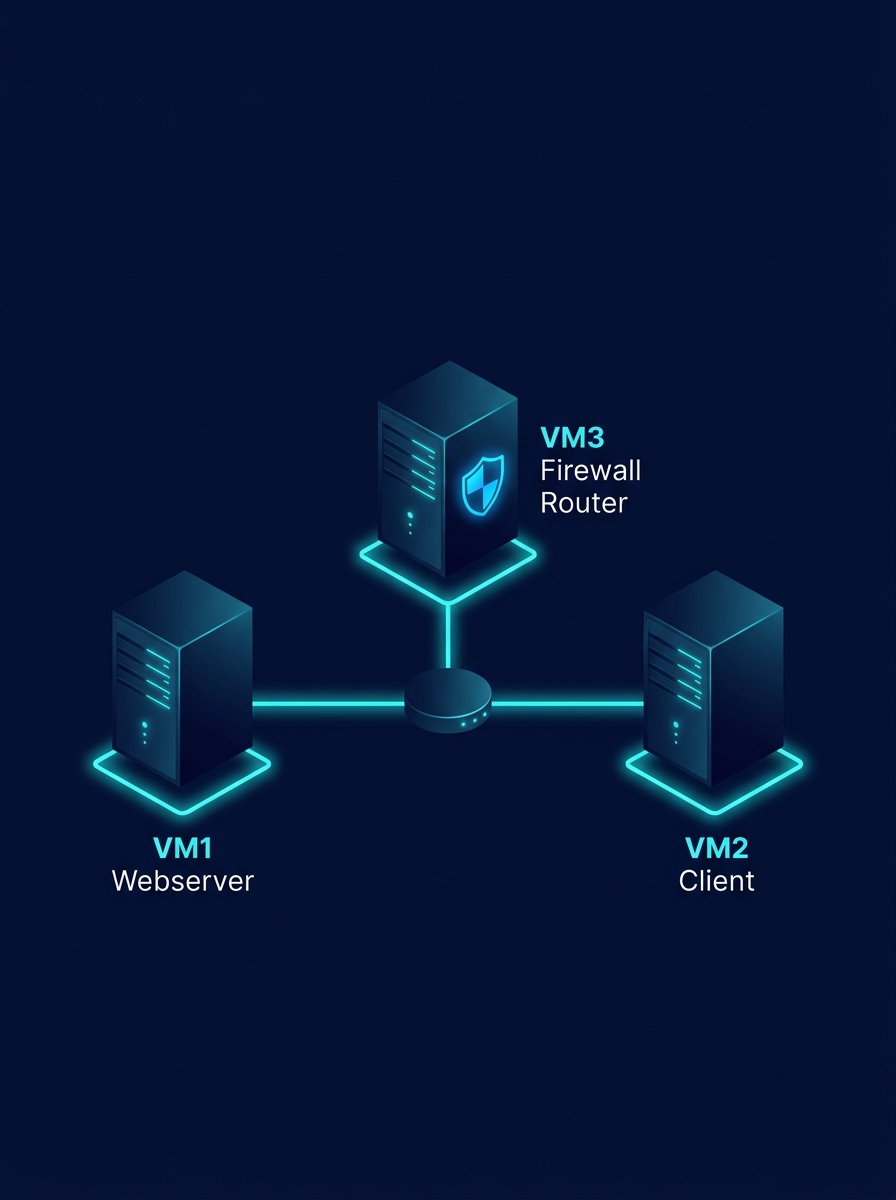
Drei VMs im internen Netzwerk

🌐
VM1 – Webserver IP: 192.168.10.1
💻
VM2 – Client IP: 192.168.10.2
🛡️
VM3 – Firewall/Router IP: 192.168.10.3

Alle VMs befinden sich im selben virtuellen Netzwerksegment (internes Netz). VM3 übernimmt die Rolle des Gateways und der Firewall.

Hypervisor: z.B. VirtualBox oder VMware — Netzwerktyp: Internes Netz / Host-only
Made byBobr AI
Schritt 1

Netzwerk konfigurieren

🐧 Linux (Debian/Ubuntu)

# IP-Adresse setzen
ip addr add 192.168.10.1/24 dev eth0
ip link set eth0 up

# Verbindung prüfen
ip addr show eth0

🪟 Windows VM

# IP-Adresse setzen
netsh interface ip set address
  "Ethernet" static
  192.168.10.2 255.255.255.0

# Verbindung prüfen
ipconfig /all
ℹ️
In VirtualBox: Netzwerkadapter auf 'Internes Netzwerk' oder 'Host-only Adapter' setzen, damit VMs miteinander kommunizieren können.
Made byBobr AI

Kommunikation testen

Schritt 2
Ping & Dienste zwischen VMs prüfen

🔁 Ping Test

ping 192.168.10.2
Reply from 192.168.10.2: time=0.4ms ✅

🌐 HTTP Dienst

python3 -m http.server 8080
curl http://192.168.10.1:8080
→ Antwort erhalten ✅

🛠️ Diagnose Tools

ping— Erreichbarkeit
traceroute— Pfad
netstat— Ports
nmap— Portscanner
curl— HTTP-Tests
💡
Wenn Ping funktioniert → Netzwerk korrekt konfiguriert. Nächster Schritt: Firewall testen!
Made byBobr AI
Schritt 3

Firewall-Regeln

Datenverkehr steuern mit iptables

❌ Blockieren

# Ping blockieren
iptables -A INPUT -s 192.168.10.2 -p icmp -j DROP

# Port 80 blockieren
iptables -A INPUT -p tcp --dport 80 -j DROP
❌ Ping → timeout

✅ Erlauben

# SSH erlauben
iptables -A INPUT -p tcp --dport 22 -j ACCEPT

# HTTP erlauben
iptables -A INPUT -p tcp --dport 80 -j ACCEPT
✅ curl http://192.168.10.1 → OK
💡
Regeln werden von oben nach unten abgearbeitet. Default Policy: DROP — nur explizit Erlaubtes passiert die Firewall.
Made byBobr AI

Praxis-Szenarien

Typische Firewall-Aufgaben im VM-Labor

🔐

Szenario 1: Nur SSH

VM2 darf sich per SSH (Port 22) mit VM1 verbinden. Alle anderen Ports geblockt.

✅ Port 22 erlaubt   |   ❌ Rest geblockt
🌐

Szenario 2: Webserver

VM1 betreibt einen Webserver. Nur HTTP (80) und HTTPS (443) von außen erreichbar.

✅ Port 80, 443   |   ❌ Port 22, 3306
🚫

Szenario 3: VM isolieren

VM3 darf keinen ausgehenden Traffic ins Internet senden.

❌ OUTPUT DROP   |   ✅ Nur LAN-intern
📋

Szenario 4: Logging

Alle geblockten Verbindungsversuche werden protokolliert.

iptables -A INPUT -j LOG --log-prefix 'DROP: '
Made byBobr AI

Zusammenfassung

🖥️
VMs vernetzt
2–3 VMs im internen Netzwerk eingerichtet und mit festen IP-Adressen konfiguriert
📡
Kommunikation getestet
Ping, HTTP-Dienste und Diagnose-Tools eingesetzt, um Verbindungen zu verifizieren
🔥
Firewall konfiguriert
iptables-Regeln erstellt: Ports gezielt erlaubt und blockiert, Default Policy gesetzt
💡 Netzwerksicherheit beginnt mit klaren Regeln: Nur erlauben, was wirklich gebraucht wird — alles andere blockieren!
Modul 5 abgeschlossen ✅
Made byBobr AI
Bobr AI

DESIGNER-MADE
PRESENTATION,
GENERATED FROM
YOUR PROMPT

Create your own professional slide deck with real images, data charts, and unique design in under a minute.

Generate For Free

VM Netzwerk & Firewall Regeln: iptables Konfiguration Guide

Lernen Sie die Konfiguration von virtuellen Netzwerken und Firewall-Regeln mit iptables. Inklusive Praxis-Szenarien für Webserver und SSH-Sicherheit.

Modul 5

VM Netzwerk + Firewall Regeln

Kommunikation zwischen virtuellen Maschinen steuern

2–3 VMs konfigurieren

🖥️

Ping & Dienste testen

🔁

Firewall-Regeln verwalten

🔥

Übersicht

🖥️

Netzwerk-Topologie

Aufbau mit 2–3 VMs

🔌

Netzwerk konfigurieren

IP-Adressen & Verbindungen

📡

Kommunikation testen

Ping & Dienste

🔥

Firewall-Regeln

Erlauben & Blockieren

VM Netzwerk + Firewall Regeln

Netzwerk-Topologie

Drei VMs im internen Netzwerk

🌐

VM1 – Webserver

IP: 192.168.10.1

💻

VM2 – Client

IP: 192.168.10.2

🛡️

VM3 – Firewall/Router

IP: 192.168.10.3

Alle VMs befinden sich im selben virtuellen Netzwerksegment (internes Netz). VM3 übernimmt die Rolle des Gateways und der Firewall.

Hypervisor: z.B. VirtualBox oder VMware — Netzwerktyp: Internes Netz / Host-only

Schritt 1

Netzwerk konfigurieren

Linux (Debian/Ubuntu)

# IP-Adresse setzen

ip addr add 192.168.10.1/24 dev eth0

ip link set eth0 up

# Verbindung prüfen

ip addr show eth0

Windows VM

# IP-Adresse setzen

netsh interface ip set address

"Ethernet" static

192.168.10.2 255.255.255.0

# Verbindung prüfen

ipconfig /all

ℹ️

In VirtualBox: Netzwerkadapter auf 'Internes Netzwerk' oder 'Host-only Adapter' setzen, damit VMs miteinander kommunizieren können.

Kommunikation testen

Schritt 2

Ping & Dienste zwischen VMs prüfen

🔁 Ping Test

ping 192.168.10.2

Reply from 192.168.10.2: time=0.4ms ✅

🌐 HTTP Dienst

python3 -m http.server 8080

curl http://192.168.10.1:8080

→ Antwort erhalten ✅

🛠️ Diagnose Tools

ping

Erreichbarkeit

traceroute

Pfad

netstat

Ports

nmap

Portscanner

curl

HTTP-Tests

💡

Wenn Ping funktioniert → Netzwerk korrekt konfiguriert. Nächster Schritt: Firewall testen!

Schritt 3

Firewall-Regeln

Datenverkehr steuern mit iptables

❌ Blockieren

# Ping blockieren

iptables -A INPUT -s

192.168.10.2

-p icmp -j

DROP

# Port 80 blockieren

iptables -A INPUT -p tcp --dport

80

-j

DROP

❌ Ping → timeout

✅ Erlauben

# SSH erlauben

iptables -A INPUT -p tcp --dport

22

-j

ACCEPT

# HTTP erlauben

iptables -A INPUT -p tcp --dport

80

-j

ACCEPT

✅ curl http://192.168.10.1 → OK

💡

Regeln werden von oben nach unten abgearbeitet. Default Policy: <span style="color: #ef4444; font-weight: 700; font-style: normal;">DROP</span> — nur explizit Erlaubtes passiert die Firewall.

Praxis-Szenarien

Typische Firewall-Aufgaben im VM-Labor

Szenario 1: Nur SSH

🔐

VM2 darf sich per SSH (Port 22) mit VM1 verbinden. Alle anderen Ports geblockt.

✅ Port 22 erlaubt &nbsp;&nbsp;|&nbsp;&nbsp; ❌ Rest geblockt

Szenario 2: Webserver

🌐

VM1 betreibt einen Webserver. Nur HTTP (80) und HTTPS (443) von außen erreichbar.

✅ Port 80, 443 &nbsp;&nbsp;|&nbsp;&nbsp; ❌ Port 22, 3306

Szenario 3: VM isolieren

🚫

VM3 darf keinen ausgehenden Traffic ins Internet senden.

❌ OUTPUT DROP &nbsp;&nbsp;|&nbsp;&nbsp; ✅ Nur LAN-intern

Szenario 4: Logging

📋

Alle geblockten Verbindungsversuche werden protokolliert.

iptables -A INPUT -j LOG --log-prefix 'DROP: '

Zusammenfassung

🖥️

VMs vernetzt

2–3 VMs im internen Netzwerk eingerichtet und mit festen IP-Adressen konfiguriert

📡

Kommunikation getestet

Ping, HTTP-Dienste und Diagnose-Tools eingesetzt, um Verbindungen zu verifizieren

🔥

Firewall konfiguriert

iptables-Regeln erstellt: Ports gezielt erlaubt und blockiert, Default Policy gesetzt

💡 Netzwerksicherheit beginnt mit klaren Regeln: Nur erlauben, was wirklich gebraucht wird — alles andere blockieren!

Modul 5 abgeschlossen ✅

  • firewall
  • iptables
  • virtuelle maschinen
  • netzwerksicherheit
  • linux-administration
  • it-training
  • vmware
  • virtualbox