






Made byBobr AI

Prezentācijas gatavošana PowerPoint: Padomi un pamācība

Uzziniet, kā izveidot efektīvas PowerPoint prezentācijas. Rokasgrāmata par dizainu, vizualizāciju, AI rīkiem un labāko praksi veiksmīgai uzstāšanās reizei.

#powerpoint#prezentācijas-gatavošana#microsoft-office#dizains#uzstāšanās-māksla#mācību-materiāli#biznesa-prezentācija
Watch
Pitch

Ievads Microsoft PowerPoint

Kā veidot efektīvas un vizuāli pievilcīgas prezentācijas

Made byBobr AI

Kas ir PowerPoint?

  • Populārākā prezentāciju programmatūra pasaulē, ko izstrādājis Microsoft.
  • Ļauj apvienot tekstu, attēlus, grafikus un multividi vienotā stāstā.
  • Izmanto biznesā, izglītībā un personīgajos projektos, lai vizualizētu idejas.
Made byBobr AI

Darba vide un saskarne

PowerPoint saskarne ir veidota, lai būtu intuitīva. Galvenie elementi ietver 'Lenti' (Ribbon) ar rīkiem, slaidu priekšskatījuma rūti kreisajā pusē un galveno darba laukumu centrā.

Lente (Ribbon): Cilnes kā 'Ievietot', 'Dizains', 'Pārejas'.

Slaidu rūts: Ļauj ātri pārkārtot un organizēt slaidus.

Piezīmju sadaļa: Vieta runātāja piezīmēm, kas nav redzamas publikai.

Made byBobr AI

Kāpēc vizualizācija ir svarīga?

Pētījumi rāda, ka attēlu izmantošana būtiski uzlabo informācijas iegaumēšanu salīdzinājumā ar tikai tekstuālu informāciju.

Chart
Made byBobr AI

Slaidu izkārtojumi (Layouts)

Virsraksta slaids

Izmantojiet prezentācijas sākumā, lai iepazīstinātu ar tematu un autoru.

Virsraksts un saturs

Standarta izkārtojums sarakstiem, tabulām vai attēliem ar paskaidrojumiem.

Divi satura objekti

Lieliski piemērots salīdzināšanai vai teksta un attēla blakus novietošanai.

Made byBobr AI

Dizaina idejas un veidnes

PowerPoint Designer (Dizainers) ir mākslīgā intelekta rīks, kas automātiski piedāvā profesionālus izkārtojumus, balstoties uz jūsu ievietoto saturu.

📌 Izvēlieties cilni 'Dizains' (Design), lai mainītu krāsu shēmas.

📌 Izmantojiet 'Slide Master', lai ievietotu logotipu visos slaidos vienlaikus.

Made byBobr AI

Attēli, SmartArt un Ikonas

Attēli

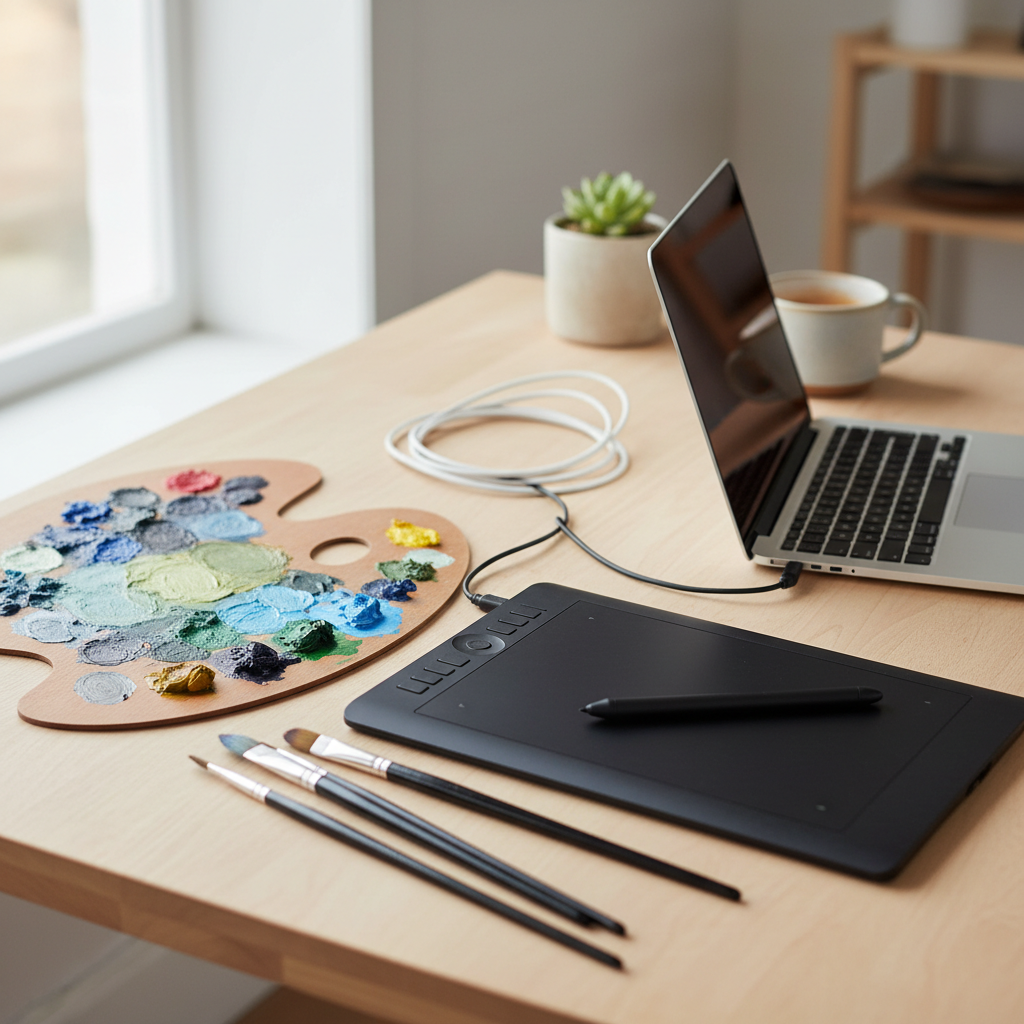
Augstas kvalitātes fotogrāfijas piesaista uzmanību un rada emocijas.

SmartArt

Pārvērš garlaicīgus sarakstus vizuālās shēmās un procesos.

Ikonas

Vienkārši simboli, kas palīdz ātri uztvert informācijas kategoriju.

Made byBobr AI

Animācijas un pārejas

NOTEIKUMI

  • Izmantojiet vienkāršas pārejas (piem., 'Fade' vai 'Push').
  • Animējiet objektus tikai tad, ja tas palīdz izpratnei.
  • Izvairieties no pārāk daudz kustīgu elementu, kas novērš uzmanību.
Made byBobr AI

Prezentētāja skats (Presenter View)

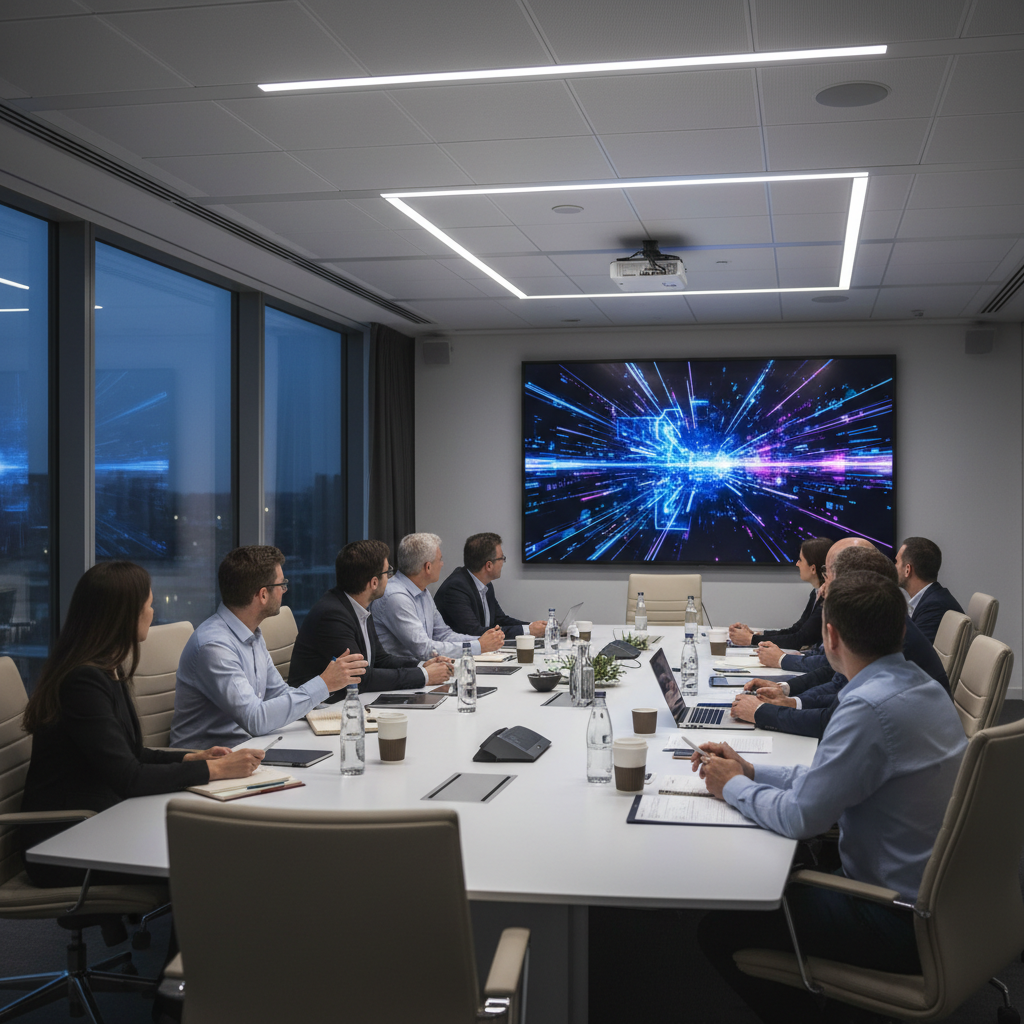
Kad pievienojat datoru projektoram, PowerPoint automātiski aktivizē prezentētāja skatu. Tas ļauj:

  • Redzēt savas piezīmes, ko neredz auditorija.
  • Sekot līdzi laikam ar iebūvētu taimeri.
  • Redzēt nākamo slaidu, lai sagatavotos.
Made byBobr AI

Zelta likumi panākumiem

✅ 10-20-30 noteikums: 10 slaidi, 20 minūtes, 30pt fonts.

✅ Izvairieties no teksta lasīšanas tieši no slaida.

✅ Izmantojiet kontrastējošas krāsas (tumšs teksts uz gaiša fona vai otrādi).

✅ Praktizējiet savu runu vismaz 3 reizes.

Made byBobr AI

Paldies par uzmanību!

Vai ir jautājumi?

Lai veicas ar Jūsu nākamo prezentāciju!

Made byBobr AI
Bobr AI

DESIGNER-MADE
PRESENTATION,
GENERATED FROM
YOUR PROMPT

Create your own professional slide deck with real images, data charts, and unique design in under a minute.

Generate For Free

Prezentācijas gatavošana PowerPoint: Padomi un pamācība

Uzziniet, kā izveidot efektīvas PowerPoint prezentācijas. Rokasgrāmata par dizainu, vizualizāciju, AI rīkiem un labāko praksi veiksmīgai uzstāšanās reizei.

Ievads Microsoft PowerPoint

Kā veidot efektīvas un vizuāli pievilcīgas prezentācijas

Kas ir PowerPoint?

Populārākā prezentāciju programmatūra pasaulē, ko izstrādājis Microsoft.

Ļauj apvienot tekstu, attēlus, grafikus un multividi vienotā stāstā.

Izmanto biznesā, izglītībā un personīgajos projektos, lai vizualizētu idejas.

Darba vide un saskarne

PowerPoint saskarne ir veidota, lai būtu intuitīva. Galvenie elementi ietver 'Lenti' (Ribbon) ar rīkiem, slaidu priekšskatījuma rūti kreisajā pusē un galveno darba laukumu centrā.

Lente (Ribbon): Cilnes kā 'Ievietot', 'Dizains', 'Pārejas'.

Slaidu rūts: Ļauj ātri pārkārtot un organizēt slaidus.

Piezīmju sadaļa: Vieta runātāja piezīmēm, kas nav redzamas publikai.

Kāpēc vizualizācija ir svarīga?

Pētījumi rāda, ka attēlu izmantošana būtiski uzlabo informācijas iegaumēšanu salīdzinājumā ar tikai tekstuālu informāciju.

Slaidu izkārtojumi (Layouts)

Virsraksta slaids

Izmantojiet prezentācijas sākumā, lai iepazīstinātu ar tematu un autoru.

Virsraksts un saturs

Standarta izkārtojums sarakstiem, tabulām vai attēliem ar paskaidrojumiem.

Divi satura objekti

Lieliski piemērots salīdzināšanai vai teksta un attēla blakus novietošanai.

Dizaina idejas un veidnes

PowerPoint Designer (Dizainers) ir mākslīgā intelekta rīks, kas automātiski piedāvā profesionālus izkārtojumus, balstoties uz jūsu ievietoto saturu.

Izvēlieties cilni 'Dizains' (Design), lai mainītu krāsu shēmas.

Izmantojiet 'Slide Master', lai ievietotu logotipu visos slaidos vienlaikus.

Attēli, SmartArt un Ikonas

Attēli

Augstas kvalitātes fotogrāfijas piesaista uzmanību un rada emocijas.

SmartArt

Pārvērš garlaicīgus sarakstus vizuālās shēmās un procesos.

Ikonas

Vienkārši simboli, kas palīdz ātri uztvert informācijas kategoriju.

Animācijas un pārejas

NOTEIKUMI

Izmantojiet vienkāršas pārejas (piem., 'Fade' vai 'Push').

Animējiet objektus tikai tad, ja tas palīdz izpratnei.

Izvairieties no pārāk daudz kustīgu elementu, kas novērš uzmanību.

Prezentētāja skats (Presenter View)

Kad pievienojat datoru projektoram, PowerPoint automātiski aktivizē prezentētāja skatu. Tas ļauj:

Redzēt savas piezīmes, ko neredz auditorija.

Sekot līdzi laikam ar iebūvētu taimeri.

Redzēt nākamo slaidu, lai sagatavotos.

Zelta likumi panākumiem

10-20-30 noteikums: 10 slaidi, 20 minūtes, 30pt fonts.

Izvairieties no teksta lasīšanas tieši no slaida.

Izmantojiet kontrastējošas krāsas (tumšs teksts uz gaiša fona vai otrādi).

Praktizējiet savu runu vismaz 3 reizes.

Paldies par uzmanību!

Vai ir jautājumi?

Lai veicas ar Jūsu nākamo prezentāciju!

  • powerpoint
  • prezentācijas-gatavošana
  • microsoft-office
  • dizains
  • uzstāšanās-māksla
  • mācību-materiāli
  • biznesa-prezentācija